
Niestety Google Analytics 4 nie oferuje domyślnie w żadnym swoim raporcie tak potrzebnej dla e-commerce metryki jak współczynnik konwersji zakupowej. Jednak oczywiście da się go obliczyć i mamy na to kilka sposobów.
Czas czytania:
Data aktualizacji:
Szybkie FAQ
Jak obliczyć współczynnik konwersji w GA4?
GA4 liczy współczynnik konwersji automatycznie – nie musisz nic obliczać ręcznie. Wzór to: liczba sesji z konwersją podzielona przez łączną liczbę sesji. Wynik jest podawany w procentach. GA4 robi to za Ciebie, ale musisz samodzielnie dodać tę metrykę do raportu, bo domyślnie jej tam nie ma – właśnie o tym jest ten wpis.
Czym różni się „współczynnik konwersji w sesji” od „współczynnika konwersji użytkowników”?
Oba mierzą to samo zjawisko, ale z innej perspektywy. „W sesji” pokazuje, jaki procent wizyt zakończył się konwersją. „Użytkowników” pokazuje, jaki procent unikalnych użytkowników dokonał konwersji. Rekomenduje trzymanie się jednej podstawy we wszystkich metrykach – jeśli reszta raportów opiera się na sesjach, wybierz współczynnik konwersji w sesji. Mieszanie obu naraża na błędne wnioski.
Czy współczynnik konwersji widoczny w GA4 i w Google Ads to to samo?
Nie. To dwie osobne metryki i różnice mogą być duże – nawet kilkadziesiąt procent. GA4 liczy konwersje na podstawie sesji lub liczby użytkowników na Twojej stronie, a Google Ads – na podstawie kliknięć w reklamę. Inne okno atrybucji, inny punkt startowy liczenia i inna podstawa. Jeśli porównujesz wyniki z obu narzędzi bezpośrednio, możesz dojść do błędnych wniosków.
Jaki współczynnik konwersji w e-commerce jest dobry?
To zależy od branży, źródła ruchu i rodzaju produktu – nie ma jednej dobrej odpowiedzi. Dla e-commerce’u ogólnie mówi się o przedziale 1-3% jako przeciętnym wyniku. Ważniejsze jest jednak to, żeby śledzić własny trend w czasie i rozumieć, z jakiego źródła ruch konwertuje lepiej, a z jakiego gorzej – właśnie po to dodajemy współczynnik konwersji do raportu pozyskiwania ruchu.
Sposób 1 – edycja raportu Pozyskiwanie ruchu
GA4 -> Raporty -> Cele biznesowe -> Zdobywanie potencjalnych klientów -> Pozyskiwanie ruchu
Jeśli nie widzisz sekcji „Cele biznesowe” to w zakładce Raporty na samym dole tych wszystkich sekcji jest Biblioteka. W Bibliotece znajdziesz gotowe Kolekcje, czyli raporty powiązane z konkretnymi potrzebami. W zależności od tego, co wybrało się na początku tworzenia usługi to takie będą już dodane w naszej zakładce Raporty. Jednak w Bibliotece znajdziemy ich więcej. Jedyne co trzeba zrobić to kliknąć 3 kropeczki i opublikować potrzebne nam kolekcje z raportami.
Jeśli raport jest to przechodzimy do jego edycji. W tym celu klikamy długopis w prawym górnym rogu „dostosuj raport”. Otwiera się okno edycji i tam przechodzimy do edycji Dane raportu -> Wskaźniki. To są te dane, które pojawiają się w tabeli. Tam dodajemy „Współczynnik konwersji w sesji”. To jest najbardziej popularne i intuicyjne obliczanie współczynnika konwersji.
Dlaczego lepiej wybrać „Współczynnik konwersji w sesji”, a nie „Współczynnik konwersji użytkowników”?
[mała, ale ważna dygresja] Możemy wybrać również „Współczynnik konwersji użytkowników” jednak to zależy, której metryki chcemy się trzymać i jaka jest specyfika naszego biznesu. Dobrą praktyką jest trzymanie się we wszystkich wskaźnikach tej samej podstawy. Albo skupiamy się na metrykach dotyczących sesji albo użytkowników. Jeśli jedne wskaźniki mamy powiązane z sesją, a inne z użytkownikami może to powodować błędne wnioski końcowe, ponieważ łatwo zapomnieć o takich niuansach w toku analizy. Nie stawiajmy na samych siebie takich pułapek i decydujmy się na jedną podstawę do porównywania. Dodatkowo użytkownik jest dla nas intuicyjnie rozumiany jako osoba, a pod kątem technicznym nie jest możliwym, aby mieć 100% pewność, że jeden użytkownik w danych to jedna i ta sama osoba. Dlatego raczej rekomenduję sesję jako podstawę do obliczeń.
Jednak to bardzo zależy – jeśli cały raport czy analiza danych jest wokół użytkownika to nie mieszajmy metryk.
Po kliknięciu „zastosuj” pojawi nam się w tabeli dodatkowa kolumna zawierająca dane o współczynniku konwersji, ale dla wszystkich zdarzeń, które oznaczyliśmy w Administracji jako konwersje. Przechodzimy do góry i klikamy Zapisz.
Dzięki temu rozwiązaniu mamy wszystko co potrzebne w jednej tabeli. Poniżej nagłówka metryki „Współczynnik konwersji w sesji” znajduje się lista, z której możemy wybrać, dla którego zdarzenia chcemy zobaczyć obliczenia.
Sposób 2 – stworzenie raportu w Eksplorowaniu
GA4 -> Odkrywaj -> Eksploracja swobodna
Jeśli wolisz wersję graficzną instrukcji to zapraszam Cię na instagrama:
Musimy sobie najpierw przygotować zmienne w pierwszej kolumnie od lewej. Dodaj Wymiar: „Sesja – źródło/medium” oraz Dane: „Sesje z zaangażowaniem” i „Współczynnik konwersji w sesji”.
Następnie w kolejnej kolumnie ustawimy jak ma wyglądać raport. Wybierz w Wierszach „Sesja – źródło/medium”, a w Wartościach „Sesje z zaangażowaniem” i „Współczynnik konwersji w sesji”. Na samym dole musisz także ustawić filtr, bo inaczej raport pokaże Ci sumaryczny współczynnik konwersji ze wszystkich zdarzeń. W filtrze dodaj wymiar „Nazwa zdarzenia” a następnie ustal warunki: pasuje do wyrażenia regularnego i wklej poniżej session_start|purchase – dokładnie tak, z tą kreską.
Na samym końcu najlepiej posortować ponownie klikając nagłówek „Sesje z zaangażowaniem”, aby zobaczyć jak konwertują najpopularniejsze źródła ruchu. Niestety nie można zmienić nazwy kolumny, więc musimy zmienić tytuł tego raportu na coś w stylu „Współczynnik konwersji zakupowej”.
🍍 Sposób 3 – Looker Studio / Data Studio
Tutaj na szczęście pojawiło się dedykowane pole i nazywa się „Konwersja polegająca na zakupie” i właściwie to nic więcej dodawać nie trzeba.
Mamy także pole „Konwersja polegająca na zakupie po raz pierwszy” i odnosi się do aktywnych użytkowników (tych, którzy wygenerowali sesje z zaangażowaniem), którzy dokonali zakupu po raz pierwszy. Nie, że są nowymi użytkownikami w danym okresie, bo to inna metryka.
Jest także pole „Współczynnik konwersji w sesji”, ale on odnosi się do sumarycznej liczby zdarzeń konwersji, więc należałoby zastosować dla niego filtr, ale nie ma sensu sobie dokładać pracy.
Niestety i Looker Studio jest pod tym kątem nieco kapryśne i czasami zmienia nazwy pól z dostępnymi danymi. Niestety ciężko przewidzieć kiedy coś się zmieni lub pojawi. Mam jednak nadzieję, że ten wpis i tak pomoże Ci się odnaleźć 🙂
🍍 W gotowym zaawansowanym raporcie e-commerce w Looker Studio możesz sprawdzić współczynnik konwersji (według customowej metryki: zakupy e-commerce / użytkowników *100%) dla całej strony, ale także każdego produktu w dowolnej kampanii czy na urządzeniu mobilnym. 👉👉
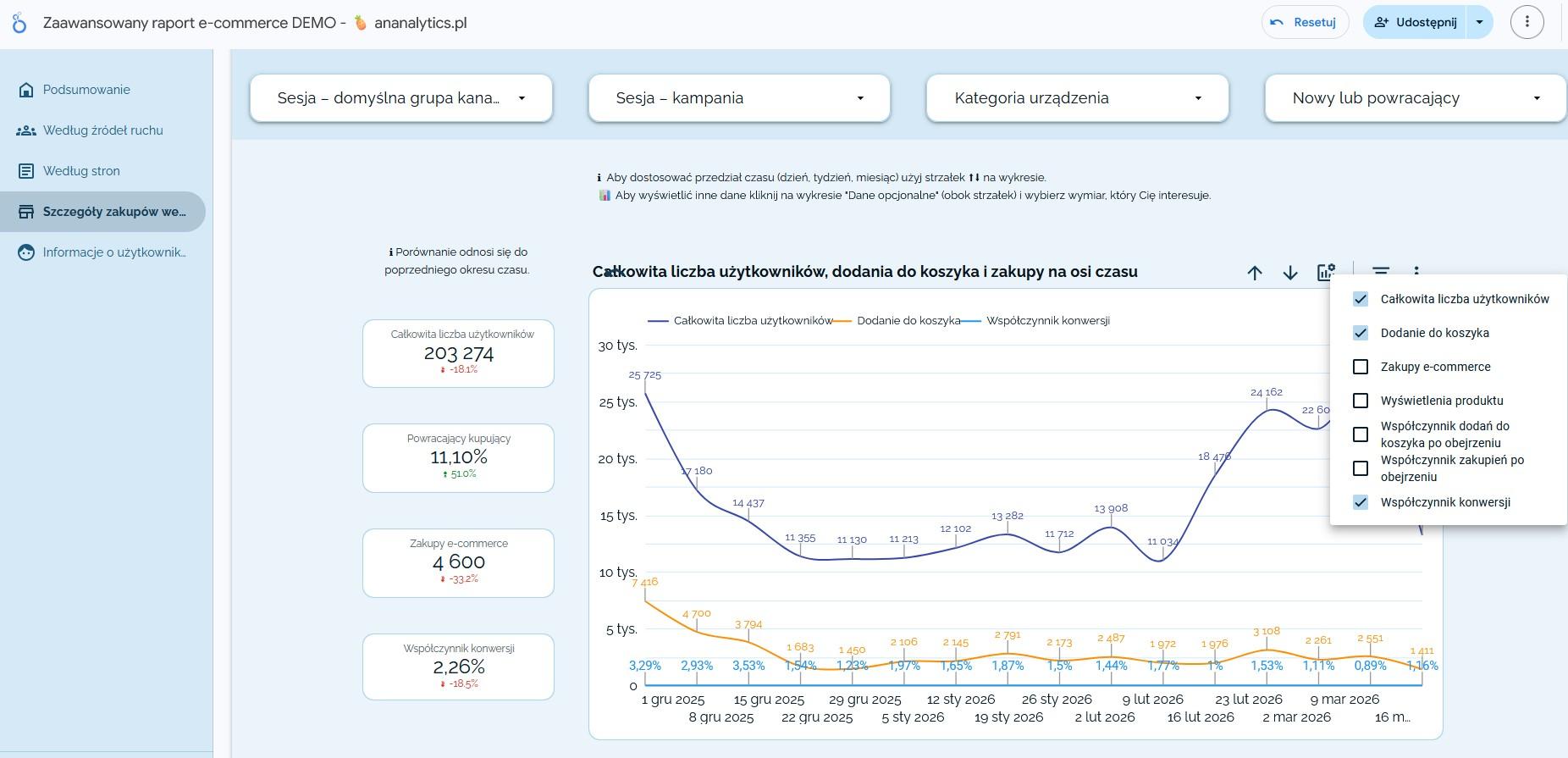
Sprawdź interaktywne demo na stronie produktu 🙂
Zobacz produkty w sklepie
-
 Zaawansowany raport e-commerce w Data (Looker) StudioZakres cen: od 460,00 zł do 540,00 zł brutto
 -
 Raport e-commerce w Data (Looker) StudioZakres cen: od 160,00 zł do 240,00 zł brutto