


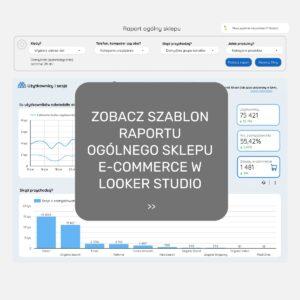
🍍 Nowy szablon raportu, który wykorzystuje najnowsze aktualizacje Looker Studio (nowoczesne wykresy i częściowo responsywne strony raportu)
Do skorzystania z szablonu wymagane jest założenie konta w darmowej usłudze Looker Studio oraz posiadanie uprawień do konta Google Analytics 4, które będziemy chcieli połączyć z raportem.
Aby raport działał poprawnie – musi być skonfigurowane śledzenie zdarzeń e-commerce. (Sprawdź czy masz wszystkie dane w GA4 -> Raporty -> Generowanie przychodu: raporty Zakupy e-commerce i Ścieżka do zakupu muszą zawierać dane)
ZOBACZ DEMO – sprawdź interaktywny raport na przykładowych danych (mogą być nieprawidłowe)
Szablon raportu dzieli się na 5 stron, a na każdej jest opcja wyboru daty oraz pobrania raportu. Każda strona stworzona jest według schematu „od ogółu do szczegółu”, a mnogość filtrów, które można zastosować sprawia, że wszystko masz pod ręką.
1. Podsumowanie – błyskawiczny rzut oka na kondycję Twojego sklepu. Dowiesz się, ilu użytkowników Cię odwiedza i który kanał dowozi najwięcej ruchu lub zakupów.W 30 sekund wiesz, czy jest dobrze, czy musisz interweniować.
- Wykres liniowy prezentujący odstawowe dane w ujęciu tygodniowym (lub dniowym i miesięcznym) według domyślnych kanałów (Direct, Organic Search, Paid Search itd.). Dane do wyboru to między innymi: Całkowita liczba użytkowników, Średni czas trwania sesji, Zakupy e-commerce.
2. Według źródeł ruchu – szczegółowe dane o źródłach ruchu. Sprawdzisz, czy Twoje kampanie faktycznie przekładają się na sesje i zainteresowanie oraz zakupy.
- Tutaj już masz dostęp do filtrowania wszystkich danych na tej stronie według kanałów, kampanii, urządzenia i statusu użytkownika (nowy, czy powracający).
- Pierwsza sekcja mówi ogólnie o kondycji ruchu (ile użytkowników, ile czasu na stronie, ile sesji na użytkownika) – zarówno wykres liniowy, jak i statystyki porównujące dane do poprzedniego wybranego okresu.
- Druga sekcja informuje ogólnie o proporcjach użytkowników oraz zakupów według kanałów – wykresy kołowe. Tu od razu zauważysz, które kanały przynoszą duży ruch, ale mało zakupów.
- Trzecia sekcja pokazuje proporcje użytkowników nowych do powracających na osi czasu.
- Czwarta sekcja zawiera wykres pokazujący jednocześnie liczbę użytkowników, dodań do koszyka oraz zakupów.
- Piąta sekcja to tabela zawierająca szczegółowe dane o ruchu z każdego źródła/medium oraz kampanii. Zawiera możliwość filtrowania wszystkich wykresów na stronie według wybranego wiersza. Po wybraniu któregoś możesz zobaczyć jak wygląda wykres użytkowników i zakupów z danego źródła.
- Szósta sekcja zawiera wykres na osi czasu, który pokazuje ruch z najpopularniejszych źródeł ruchu.
3. Według stron – wszystko co musisz wiedzieć o aktywności na podstronach – szczególnie przydatne pod SEO i UX.
- Tutaj masz dostęp do filtrowania wszystkich danych na tej stronie według kanałów, kampanii, produktu i statusu użytkownika (nowy, czy powracający).
- Pierwsza sekcja: Filtr związany z kategorią urządzeń (desktop, mobile) jest w formie wykresu słupkowego, na którym widzimy zarówno liczbę zakupów, jak i użytkowników. Obok mamy wykres, gdzie na pierwszym planie są dane o wyświetleniach i sesjach, ale możemy też dodać inne.
- Druga sekcja to tabela, która ponownie zawiera opcję filtrowania i mówi nam o ruchu rozpoczętym według danych stron docelowych (lądowania).
- Trzecia sekcja to tabela, która ponownie zawiera opcję filtrowania, ale mówi nam o aktywności na tych konkretnych podstronach.
4. Szczegóły zakupów według źródła ruchu – najważniejsze statystyki o zakupach.
- Tutaj masz dostęp do filtrowania wszystkich danych na tej stronie według kanałów, kampanii, urządzenia i statusu użytkownika (nowy, czy powracający).
- Na początku oczywiście ogólnie: wykres pokazujący jednocześnie liczbę użytkowników, dodań do koszyka oraz zakupów. Do tego wszystkie statystyki dotyczące ścieżki zakupowej na kafelkach z porównaniem do poprzedniego okresu.
- Druga sekcja to szczegóły dotyczące zakupu poszczególnych produktów – tabela zawiera opcję filtrowania, więc po wybraniu produktu możemy sprawdzić wyglądały zakupy w ostatnim czasie na wykresie powyżej, a także możemy sprawdzić jak dany produkt sprzedaje się z konkretnego źródła i odwrotnie.
- Trzecia sekcja to tabela analogiczna do poprzedniej, ale według kategorii produktu.
- Czwarta sekcja to wykres zamówionych produktów na osi czasu, gdybyśmy chcieli porównać sprzedaż produktów między sobą. Wykres może wyglądać chaotycznie, gdy mamy wiele produktów, ale możemy zawęzić dane do kategorii produktu z tabeli powyżej.
- Piąta sekcja to tabela zawierająca szczegółowe dane o ruchu z każdego źródła/medium oraz kampanii z opcją filtrowania, żebyśmy nie musieli pamiętać wszystkiego, tylko mieć pod ręka.
- Szósta sekcja to wykres wykres na osi czasu, który pokazuje ruch z najpopularniejszych źródeł ruchu – ponownie, aby był pod ręką.
5. Informacje o użytkownikach – wszystko co możesz się dowiedzieć o użytkownikach z GA4.
- Tutaj masz dostęp do filtrowania wszystkich danych na tej stronie według kanałów, kampanii, produktu i statusu użytkownika (nowy, czy powracający).
- Podobnie jak wcześniej – podstawowe dane ogólne na samej górze: Filtr związany z kategorią urządzeń (desktop, mobile) jest w formie wykresu słupkowego, na którym widzimy zarówno liczbę zakupów, jak i użytkowników. Obok mamy wykres, gdzie na pierwszym planie są dane o wyświetleniach i sesjach, ale możemy też dodać inne.
- Sekcja druga: dane według dni tygodnia oraz godzin.
- Sekcja trzecia: wykresy z liczbą użytkowników według płci (z opcją filtrowania) i wieku.
- Sekcja czwarta: tabele z liczbą użytkowników według kraju i miasta – z opcją filtrowania.
- Sekcja piąta – statystyki wyszukiwanych haseł.
- Sekcja szósta to 3 tabele z podstawowymi statystykami według: zainteresowań, przeglądarki i rozdzielczości ekranu.
Stworzony: 03.2026 | Ostatnia aktualizacja: 03.2026
Jeśli potrzebujesz zmodyfikować raport pod swoje potrzeby – proszę skontaktuj się przez formularz kontaktowy i napisz czego Ci brakuje.
Opinie
Na razie nie ma opinii o produkcie.